Complete Guide
【完全ガイド】ルナ資産ラボの使い方|3分入力からP10・NISA・保存・PDF出力まで
ルナ資産ラボは、毎月の積立額と運用期間だけでなく、現在持っている資産、NISA、特定口座、一時的な入出金、将来の取り崩し、税金、手数料、資産配分などを組み合わせて試せる資産運用シミュレーターです。
簡単な条件だけで試すことも、細かい条件を設定して将来の資産推移を比較することもできます。この記事では、初めて使う方が迷わないように、入力から結果確認、保存、ファイル出力までを実際の操作順に沿って解説します。
Start Here
迷ったら3分入力から始める
入力、結果確認、保存、出力まで、現在の実画面に沿って順番に進みます。
この記事で分かること
- 3分で試す方法と、簡易版・詳細版・主要銘柄の違い
- 基本項目、保有銘柄、NISA、一時入出金、取り崩しの設定方法
- P10・中央値・P90・達成確率の読み方
- 保存・復元と、CSV・分析ZIP・Excel・PDFの使い分け
- 「?」とノクティア・ルナの活用方法
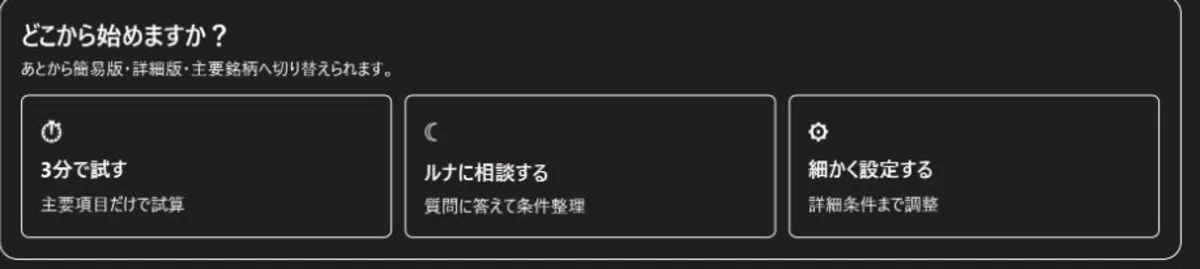
1.最初に3つの始め方から選ぶ
① 3分で試す
主要な項目だけを使い、短時間でシミュレーションを試す方法です。「毎月の積立を続けるとどれくらいになりそうか」「目標金額に届く可能性はあるか」「悪いケースではどれくらい下がるか」をまず知りたい方に向いています。
② ルナに相談する
ノクティア・ルナの案内に沿って、目的や期間、積立額などを整理します。どの項目に何を入れればよいか分からない場合は、チャットから始めると入力しやすくなります。
③ 細かく設定する
NISA、保有銘柄、一時入出金、資産配分、相関、ストレス条件などを細かく調整します。退職金、住宅購入、教育費、FIRE後の取り崩しまで含めて試したい方に向いています。
2.簡易版・詳細版・主要銘柄の違い

簡易版
主要な条件だけで、素早く資産推移を確認するモードです。積立額と期間を変えながら何度か試したい場合に向いています。
詳細版
現在の保有銘柄、追加初期投資、毎月積立、NISA・課税口座、取り崩し、一時入出金、税率、手数料、インフレ率、資産配分、相関、ストレス条件などを設定できます。
主要銘柄
S&P500、オルカン、ナスダックなど、代表的な銘柄セットを使って比較するモードです。自分の保有資産を細かく入力する前の比較に使えます。
3.最初に入力する5つの基本項目
最初からすべてを入力する必要はありません。まずは次の5項目を入力してみましょう。
| 項目 | 入力する内容 |
|---|---|
| 追加初期投資額 | 開始時に新しく投資する金額 |
| 毎月積立額 | 毎月追加する金額 |
| 運用期間 | 何年間運用するか |
| 目標資産額 | 最終的に目指す金額 |
| 目標達成確率 | どの程度の確率で目標を達成したいか |
操作確認用の入力例です。推奨投資額ではありません。
追加初期投資額:500,000円
毎月積立額:30,000円
運用期間:20年
目標資産額:15,000,000円
目標達成確率:80%
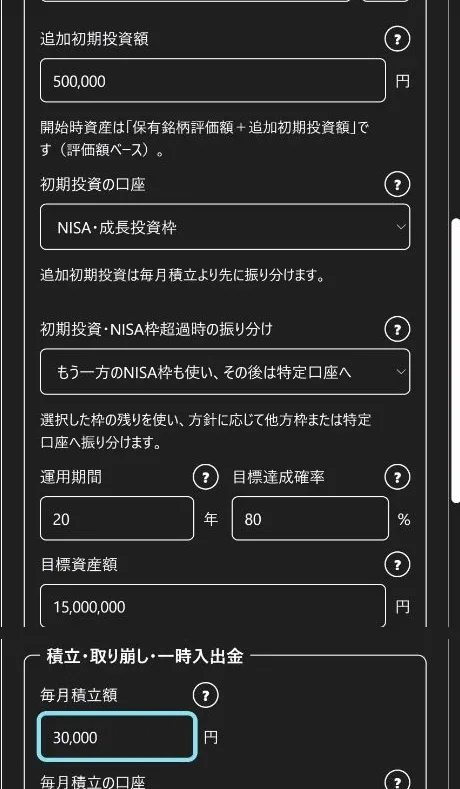
初回シミュレーション前に決める5つのこともあわせて確認できます。
4.保有銘柄と追加初期投資額の違い
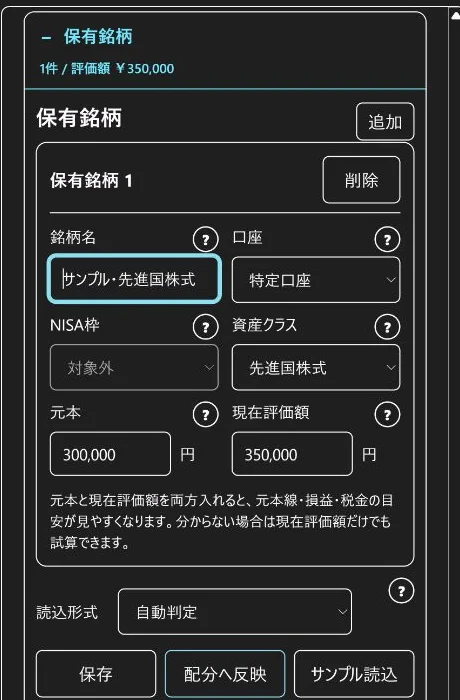
保有銘柄は、開始時点ですでに持っている資産です。現在評価額と取得元本を入力し、0年目の開始資産として計上します。
追加初期投資額は、保有銘柄とは別に、開始時に新しく投資する金額です。保有銘柄評価額180万円に新たに100万円を投資するなら、開始時資産合計は280万円です。
5.毎月積立と積立終了時期を設定する
毎月の積立額、積立先口座、NISA枠超過時の振り分け、積立終了時期、積立額の年間増加率を設定できます。終了方法は「運用期間中ずっと継続」「指定年数で終了」「目標金額に到達したら終了」から選べます。
教育費や住宅購入までの10年間だけ積み立てる場合は終了年を10年にします。FIREや退職を想定し、途中から積立をやめて取り崩しへ移るケースも試せます。
6.取り崩しを設定する
資産を増やすだけでなく、将来使うことまで試したい場合は、取り崩し開始年、毎月の取り崩し額、取り崩し元口座、増加率、許容する枯渇確率を設定します。
取り崩し元は特定口座、NISA、一般口座、全口座からの按分などから選択できます。取り崩しを設定した場合は、最終金額だけでなく、途中で資産がなくなる確率である枯渇確率も確認しましょう。
7.一時入出金で生活イベントを追加する
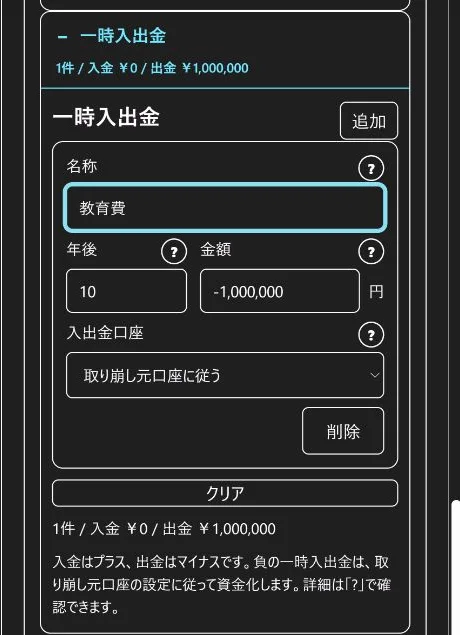
一時入出金は、毎月ではない大きなお金の動きを追加する機能です。入金ならボーナス、退職金、相続、臨時収入など、出金なら教育費、住宅購入、リフォーム、車の購入、医療費などを登録できます。
名称は自分用のメモ
一時入出金の「名称」は、ユーザーが自分で分かりやすく管理するための任意メモです。「退職金」「住宅リフォーム」「クリプト利確」など、どの文字を入力しても、その名称自体が税金や計算方法を変更することはありません。
計算には、金額、発生時期、入出金区分、口座、NISA振り分け方針などの個別設定が使用されます。
8.NISAの設定方法
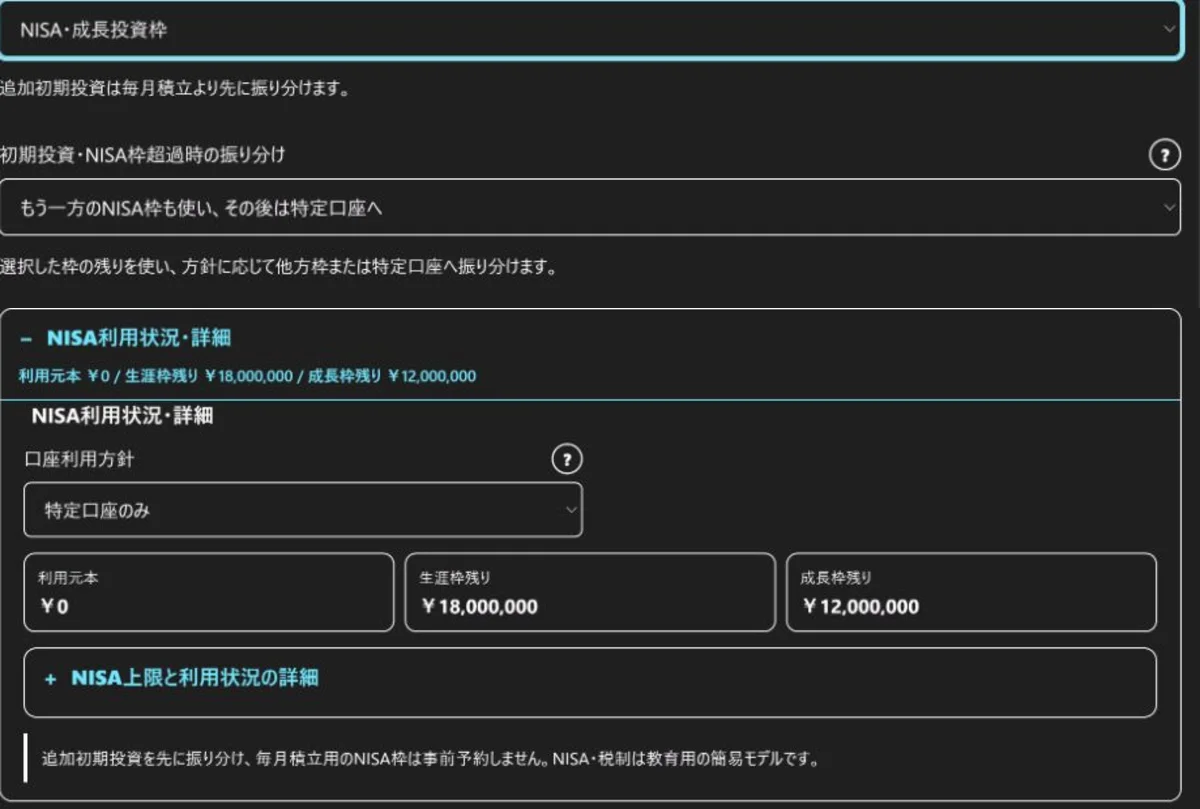
追加初期投資や毎月積立の口座として「NISA・つみたて投資枠」または「NISA・成長投資枠」を選べます。選択枠を超えた分を特定口座へ振り分けるか、もう一方のNISA枠も使ってから特定口座へ振り分けるかも設定できます。
保有銘柄のNISA取得元本から現在の利用額を見積もり、年間枠と生涯枠の残りを確認できます。
9.資産配分と前提を設定する
日本株式、先進国株式、新興国株式、暗号資産、REIT、金・商品、債券、外貨・FX、現金などへ何%配分するかを設定します。各資産クラスには期待リターン、リスク、インカム利回りの前提があります。
期待リターンは毎年同じ割合で増えるという意味ではありません。平均的な想定と年ごとの変動幅を組み合わせ、複数の将来経路を作ります。初めて使う場合は、プリセットから試すと迷いにくくなります。
10.シミュレーション本数を選ぶ
ルナ資産ラボでは120本から4,000本まで選べます。入力内容や操作を確かめる段階では120本や400本、条件が固まった後の最終確認では4,000本を使うと、P10・中央値・P90・達成確率をより細かい刻みで確認できます。
ただし、本数を増やしても将来を正確に予言できるわけではありません。設定した前提の中で起こり得る結果の幅を見るための試算です。

11.結果画面はこの順番で読む
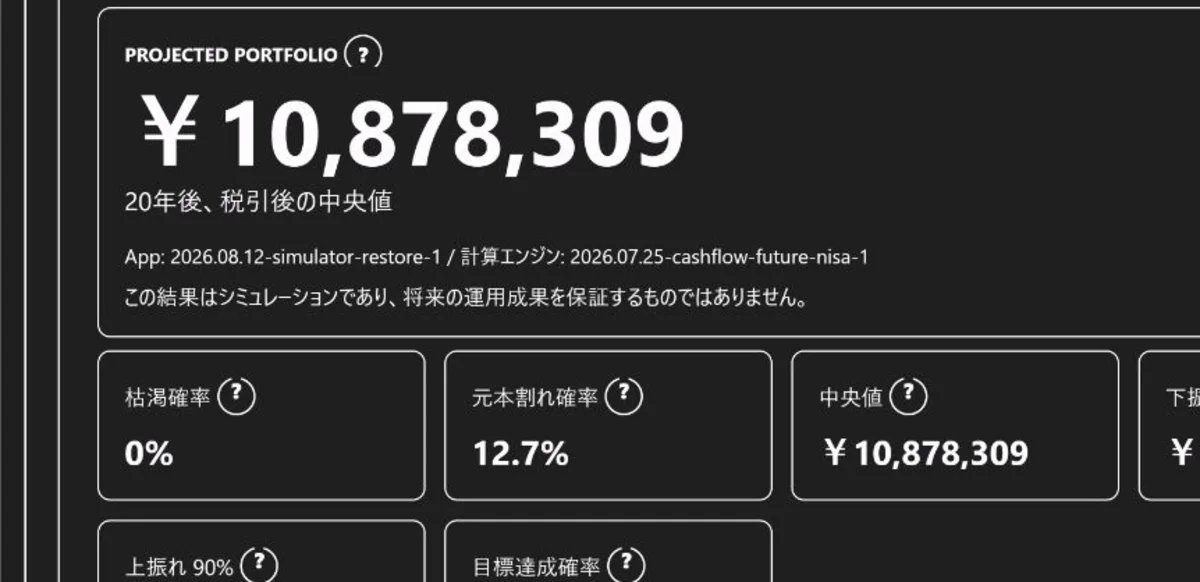
- 元本・開始時資産
入れたお金と、保有資産がどう計上されたかを確認します。
- 中央値
多数の試算を小さい順に並べた中央付近の結果です。中心的な目安ですが、最頻値と同じ意味ではありません。
- P10
下側10%付近の結果です。悪い方向へ進んだ場合の備えを考える目安で、最悪値ではありません。
- P90
上側10%付近の良いケースの目安です。P90だけで生活設計を立てないようにします。
- 目標達成確率
設定した目標資産額以上になった試算の割合です。低い場合は積立額、期間、目標額、配分、取り崩し額を比較します。
- 元本割れ確率・枯渇確率
取り崩しをする場合は、最終金額だけでなく途中で資産がなくなる可能性も確認します。
12.グラフと詳細結果を見る
P10・中央値・P90・元本残高の推移から、一時入金で増える時期、取り崩し開始後の減り方、結果の幅が広がる時期、元本が減り始める時期などを確認します。
「詳細結果を開く」から、開始時資産、税・資金化、年次推移、NISA振り分け、ポートフォリオ特性、前提、改善ヒント、ストレステスト、過去局面風テストを確認できます。疑問のある部分だけ段階的に開くと見やすくなります。
13.1回の結果だけで決めず、3つの案を保存する
| シナリオ | 内容 | 例 |
|---|---|---|
| 守り案 | 積立額やリスクを少し下げる | 毎月20,000円 |
| 標準案 | 現在考えている条件 | 毎月30,000円 |
| 前向き案 | 積立額や期間を増やす | 毎月40,000円 |
家計に無理がなく、悪いケースでも続けやすい案を選ぶために、結果を並べて比較します。
14.自動保存・バックアップ・復元を使う
入力内容はブラウザへ自動保存されます。PCやブラウザの変更、大きな条件変更、ブラウザデータ削除に備える場合は、JSONバックアップも保存してください。
バックアップは現在の設定、保有銘柄、一時入出金などをファイルへ保存し、復元はそのJSONを読み込んで入力内容を戻します。大きく条件を変える前に元の状態を保存しておくと安心です。

15.CSV・分析ZIP・Excel・PDFを使い分ける
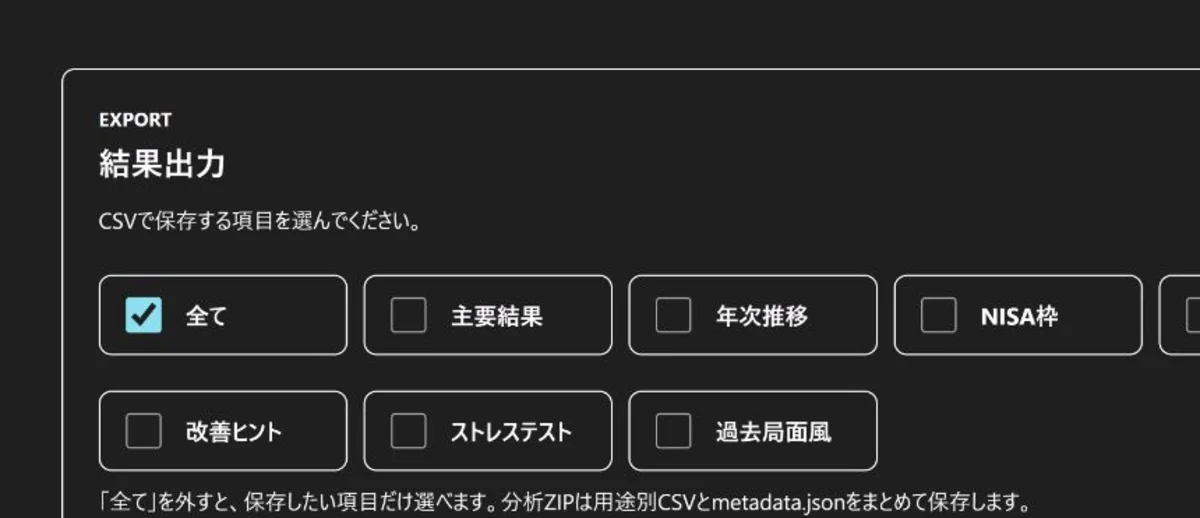
| 形式 | 向いている用途 |
|---|---|
| CSV | 年次推移や主要結果を表計算ソフトで並べ替え、再計算する |
| 分析ZIP | 用途別CSVとmetadata.jsonをまとめて詳しく確認する |
| Excel | 複数シートで読みやすく保存し、家族との相談資料にする |
| 主要結果、年次推移、NISA、改善ヒントなどをレポートとして残す |
16.「?」とノクティア・ルナを活用する
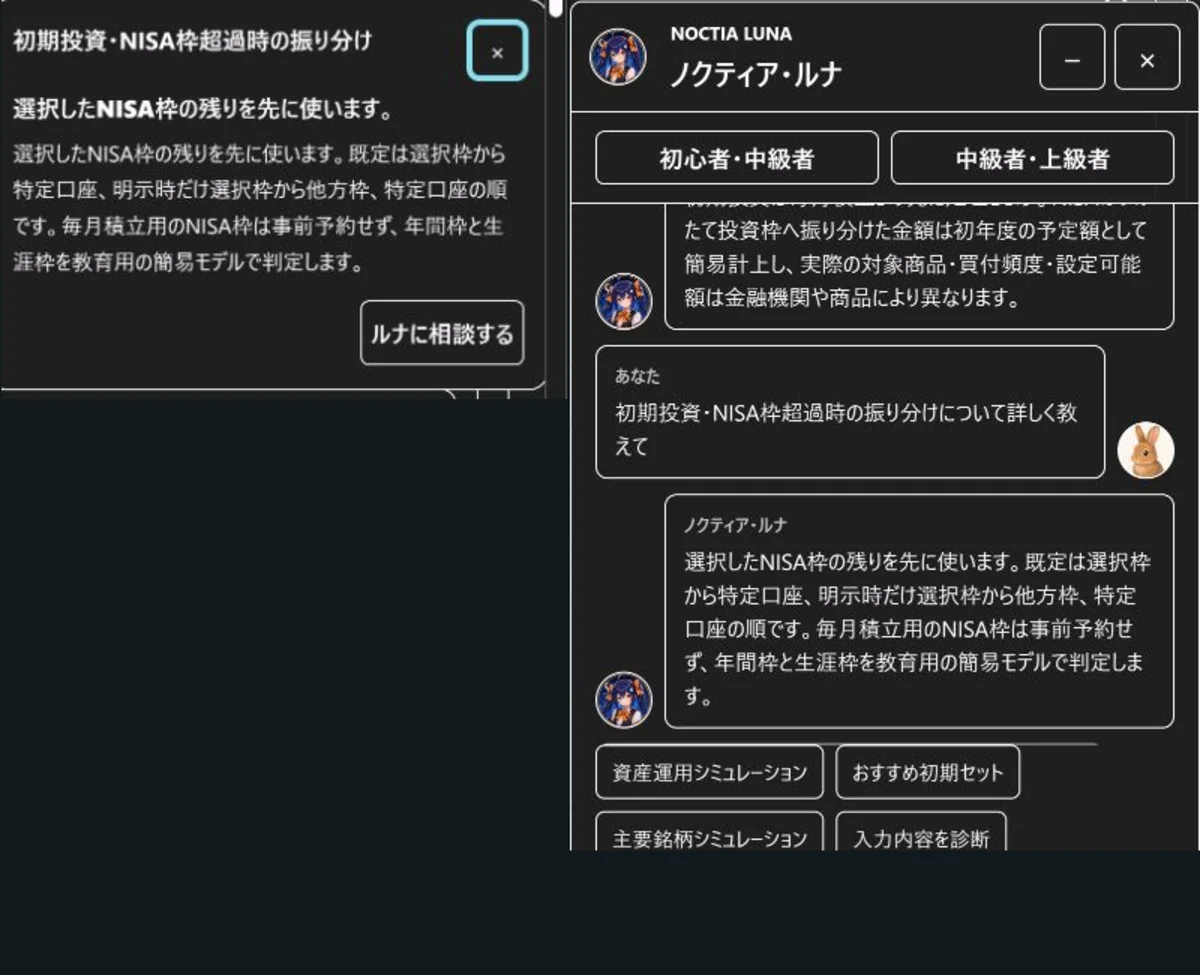
入力項目や結果項目の横にある「?」を選ぶと説明を確認できます。デスクトップでは同じ「?」をダブルクリックすると、その項目についてノクティア・ルナへ相談できます。モバイルでは説明画面の「ルナに相談する」から進めます。
P10とは?
NISAの設定をしたい
保有銘柄を追加したい
一時入出金を設定したい
結果を保存したい
PDFを出したい
ノクティア・ルナは、入力、用語、結果確認、保存、記事探しを案内するアプリ内チャットです。個別銘柄の購入推奨や将来の成果保証をする機能ではありません。
17.初めて使う時によくある間違い
保有銘柄と追加初期投資を二重に入力する
現在持っている資産は保有銘柄、新しく投資する金額は追加初期投資額へ入れます。
中央値だけを見る
中央値が高くてもP10が大きく下がる場合があります。下振れも一緒に確認します。
P90を将来の予定額として使う
P90は良いケースの目安です。生活設計では中央値やP10も確認します。
NISA年間枠と生涯枠を混同する
年間に入れられる金額と、生涯で保有できる取得元本の上限は別です。
一時入出金の名称が計算を変えると思う
名称は管理用の任意メモです。計算へ影響するのは金額、時期、口座、振り分け設定です。
シミュレーションを予言として見る
結果は入力した前提から作られた試算です。実際の市場、税制、手数料、生活状況によって変わります。
18.初回利用時のおすすめ手順
- 「3分で試す」を選ぶ
- 基本5項目を入力する
- 120~400本で操作を確認する
- 中央値・P10・達成確率を見る
- 守り案・標準案・前向き案を作る
- 必要なら詳細版へ切り替える
- 保有銘柄、NISA、一時入出金を追加する
- 4,000本で最終確認する
- シナリオとJSONバックアップを保存する
- ExcelまたはPDFで残す
正確な条件が分からなくても、最初から完璧に入力する必要はありません。分かる範囲で試し、結果を見ながら条件を調整することが基本的な使い方です。
まとめ
ルナ資産ラボは、将来の金額を1つ表示するだけでなく、悪いケース、良いケース、目標達成確率、枯渇確率、税金、NISA、取り崩しなどをまとめて比較できるシミュレーターです。
- 中央値だけでなくP10を見る
- 1つの条件だけでなく複数案を保存する
- 最終金額だけでなく続けやすさを確認する
入力に迷った時は項目横の「?」やノクティア・ルナのチャットを利用できます。まずは3分入力から、自分の条件を試してみてください。
関連記事
Primary Sources
操作・制度の確認先
画面や機能はルナ資産ラボ V1で確認しています。NISA制度は変更されることがあるため、利用時点の一次情報も確認してください。
本記事およびシミュレーション結果は、教育・学習・比較のための情報です。特定の商品や投資行動を推奨するものではなく、将来の運用成果を保証するものでもありません。